

-
ЭКР-2102К-Ф инструкция кассира
|
Порядок работы кассира в течении дня:
Содержание:
|
Видео: руководство кассира ЭКР-2102К-Ф Видео загрузится с YouTube
 |
КАССОВЫЙ РЕЖИМ:Как открыть смену?
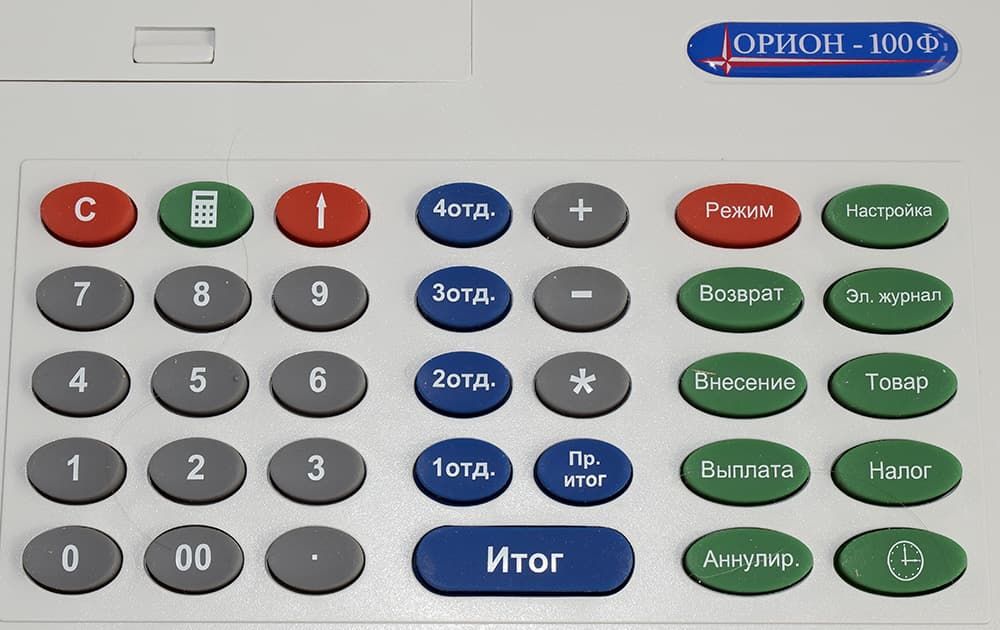
Включите кассовый аппарат, дождитесь пока на дисплее отобразится дата, нажмите клавишу , проверьте время, нажмите еще раз клавишу ИТ, на дисплее появится символ ? , далее:
- → введите пароль(по умолчанию 000000) → ИТ
распечатается отчет об открытии смены и на дисплее отобразится 0.00
можно приступать работе.
Как распечатать простой чек по свободной цене:
Пробитие простого чека по свободной цене:
- сумма продажи → номер отдела(например 1 СК ) → ИТ
Вычисление стоимости товара по количеству и цене:
- сумма продажи → * →введите количество товара (в формате 0.000) → номер отдела(например 1 СК ) → ИТ
Чек с подсчетом сдачи:
- сумма продажи → номер отдела (например 1 СК ) → сумма покупателя → ИТ
Пробитие простого чека по безналу:
- сумма продажи → номер отдела (например ) → ПовЧ → ИТ
Отправка простого чека по СМС:
- сумма продажи → номер отдела (например 1 СК ) → РЖ → введите номер телефона(+7ХХХХХХХХХХ или 8ХХХХХХХХХХ) → ИТ → ИТ
Как распечатать чек из базы товаров и услуг:
Печать чека из базы товаров и услуг:
- КЦ → код товара → ИТ → сумма продажи → номер отдела(например 1 СК) → ИТ
Печать чека из базы товаров и услуг по количеству и цене:
- КЦ → код товара → → сумма продажи → номер отдела (например 1 СК) → количество товара (в формате 0.000) → ИТ → ИТ
Печать чека из базы товаров и услуг с подсчетом сдачи:
- КЦ → код товара → ИТ → сумма продажи → номер отдела (например 1 СК) → сумма покупателя → ИТ
Печать чека из базы товаров и услуг по безналичному расчету:
- КЦ → код товара → ИТ → сумма продажи → номер отдела (например 1 СК) → ПовЧ → ИТ
Отправка чека из базы товаров и услуг по СМС:
- КЦ → код товара → ИТ → сумма продажи → номер отдела (например 1 СК) → РЖ → введите номер телефона(+7ХХХХХХХХХХ или 8ХХХХХХХХХХ) → ИТ → ИТ
Как распечатать чек возврата:
Чек возврата по сумме:
- → сумма продажи → номер отдела (например 1 СК ) → ИТ
Чек возврата по коду товара:
- → → код товара → ИТ→ сумма продажи → номер отдела (например 1 СК) → ИТ
Чек возврата по сумме по безналу:
- → сумма продажи → номер отдела (например 1 СК ) → ПовЧ
Чек возврата по коду товара по безналу:
- → КЦ → код товара → ИТ → сумма продажи → номер отдела (например 1 СК) → ПовЧ
Аннуляция чека:
Аннуляция чека возможна до последнего нажатия клавиши ИТ (т.е. до закрытия чека). Чек можно отменить полностью, нажав:
- →
Чек будет аннулирован, на дисплее появится 0.00 можете продолжать работу.
Как сделать внесение наличных в кассу:
- + → сумма внесения → ИТ
Как сделать выдача наличных из кассы:
- - → сумма выдачи → ИТ
Как сделать чек коррекции прихода:
- ●→сумма внесения → номер отдела (например 1 СК ) → ИТ
Как сделать чек коррекции расхода:
- ●→●→сумма выдачи → номер отдела (например ) → ИТ
РЕЖИМ ФОРМИРОВАНИЯ ОТЧЕТОВ:
Как сделать X-отчет/ФИНАНСОВЫЙ ОТЧЕТ НА НАЧАЛО ДНЯ?
Нажать несколько раз клавишу РЖ пока на дисплее не появится ОБГ ? после этого нажать:
- ИТ→ введите пароль (по умолчанию 000000) → ИТ
Как сделать Z-отчет/ОТЧЕТ О ЗАКРЫТИИ СМЕНЫ?
Нажать несколько раз клавишу РЖ пока на дисплее не появится ОСГ ? после этого нажать:
- ИТ → введите пароль (по умолчанию 000000) → ИТ