
Меркурий 185Ф инструкция кассира
СКАЧАТЬ краткую инструкцию кассира
ВНИМАНИЕ! Проверьте версию прошивки и обновите ее при необходимости → инструкция
Содержание:
Основная инструкция по работе в течении дня
Открытие смены
Включите кассовый аппарат → нажмите: → → → → 3
Если смена уже была открыта:
Включите кассовый аппарат → нажмите: → → →
После того, как на дисплее отобразиться ПРИХОД 0 можно пробивать чеки.
Пробитие чеков
Простой чек по свободной цене
Цена товара → →
Простой чек из базы товаров и услуг
→ введите номер товара в базе → → введите цену товара → →
Закрытие смены (вечерний Z отчет):
- нажмите несколько раз клавишу , пока на индикаторе не появится: ОТЧЕТЫ ФН
- нажмите → → → →
- нажмите несколько раз клавишу , пока на индикаторе не появится НЕФИСК.ОТЧЕТЫ
- затем нажмите: → → → → →
Видео-инструкция по работе кассира
Другие операции
Чеки ПРИХОДА по свободной цене
Простой чек по свободной цене
Цена товара → →
Чек с несколькими позициями
Цена первого товара → → цена второго товара → →
Чек с подсчетом сдачи
Цена товара → → наберите сумму, которую дал покупатель →
Чек с расчетом стоимости по количеству и цене
Нажмите → количество товара → → введите цену товара → →
Безналичный расчет
Цена товара → → 00 → →
Иная форма оплаты
Цена товара → → 00 → → →
Зачет аванса
Цена товара → → 00 → → → →
Отправка чека по СМС
Цена товара → → → введите номер телефона → →
Отправка чека по E-mail
Цена товара → → → → → введите email → →
Пробитие чека с выделяемыми или начисляемыми налогами
Цена товара → • → • → введите номер налога → →
Пробитие чека с реквизитами покупателя: ИНН и название организации
введите цену товара → → → введите ИНН клиента → → 3 → введите название организации с помощью таблицы кодов и символов → →
Пробитие чека с весов
→
Чеки РАСХОДА по свободной цене
Простой чек расхода
→ → → → цена товара → →
Чек расхода с несколькими позициями
→ → → → наберите первую цену → → наберите вторую цену → →
Чек расхода с расчетом стоимости по количеству и цене
→ → → → → количество товара → → введите цену товара → →
Чек расхода по безналичный расчет
→ → → → цена товара → → 00 → →
Чек расхода с иной формой оплаты
→ → → → цена товара → → 00 → → →
Чек расхода с зачётом аванса
→ → → → цена товара → → 00 → → → →
Отправка чека расхода по СМС
→ → → → цена товара → → → введите номер телефона → →
Отправка чека расхода по E-mail
→ → → → цена товара → → → → → введите email → →
Чек расхода с выделяемыми или начисляемыми налогами
→ → → → цена товара → • → • → введите номер налога* → →
*Номера налогов:
- - без НДС;
- - НДС 0%;
- - НДС 10%;
- - НДС 10/110;
- - НДС 20%;
- - НДС 20/120.
Маркировка товаров:
Пробитие чека маркированной продукции (облегченный режим)
отсканируйте штрих-код → введите цену товара или отсканируйте второй (другой) штрих-код →
Пробитие чека маркированной продукции (стандартный режим)
нажмите: → введите код товара → → отсканируйте штрих-код маркировки → введите цену товара или отсканируйте другой штрих-код →
Чеки ПРИХОДА из базы товаров и услуг
Если у Вас уже запрограммирован товар со стоимостью, то пропускаете шаг "введите цену товара".
Простой чек из базы товаров и услуг
→ введите номер товара в базе → → введите цену товара → →
Чек из базы товаров и услуг с подсчетом сдачи
→ введите код товара → → введите цену товара → → наберите сумму, которую дал покупатель →
Чек со скидкой за Наличные
→ введите код товара → → введите цену товара → → → введите процент скидки → →
Чек со скидкой за Безналичные
→ введите код товара → → введите цену товара → → → введите процент скидки → → 00 → →
Чек из базы товаров и услуг по количеству и сумме
→ количество товара → → → введите код товара → → введите цену товара → →
Чек из базы товаров и услуг по безналу
→ введите код товара → → введите цену товара → → 00 → →
Отправка по СМС чека из базы товаров и услуг
Если у товара в базе есть цена:
→ введите код товара → → → введите номер телефона → →
Если у товара в базе нет цены:
→ введите код товара → → введите цену → → → → введите номер телефона → →
Отправка по E-mail чека из базы товаров и услуг
Если у товара в базе есть цена:
→ введите код товара → → → → → введите e-mail → →
Если у товара в базе нет цены:
→ введите код товара → → введите цену → → → → → → введите e-mail → →
Чек из базы товаров и услуг с выделяемыми или начисляемыми налогами
нажмите: → введите код товара → → введите цену товара → • → • → введите номер налога* → →
*Номера налогов:
- - без НДС;
- - НДС 0%;
- - НДС 10%;;
- - НДС 10/110;
- - НДС 20%;
- - НДС 20/120.
Чек с реквизитами покупателя: ИНН и название организации из базы товаров и услуг
→ введите код товара → → введите цену товара → → → введите ИНН клиента → → 3 → введите название организации с помощью таблицы кодов символов → →
Чеки РАСХОДА из базы товаров и услуг
Если у Вас уже запрограммирован товар со стоимостью, то пропускаете шаг "введите цену товара".
Простой чек расхода из базы товаров и услуг
→ → → → → введите код товара → → введите цену товара → →
Чек расхода со скидкой за наличные
→ → → → → введите код товара → → введите цену товара → → → введите процент скидки → →
Чек расхода со скидкой за безналичные
→ → → → → введите код товара → → введите цену товара → → → введите процент скидки → → 00 → →
Чек расхода из базы товаров и услуг по количеству и сумме
→ → → → → количество товара → → → введите код товара → → введите цену товара → →
Чек расхода из базы товаров и услуг по безналу
→ → → → → введите код товара → → введите цену товара → → 00 → →
Отправка чека расхода по СМС чека из базы товаров и услуг
Если у товара в базе есть цена:
→ → → → → введите код товара → → → введите номер телефона → →
Если у товара в базе нет цены:
→ → → → → введите код товара → → введите цену → → → → введите номер телефона → →
Отправка чека расхода по E-mail чека из базы товаров и услуг
Если у товара в базе есть цена:
→ → → → → введите код товара → → → → → введите e-mail → →
Если у товара в базе нет цены:
→ → → → → введите код товара → → введите цену → → → → → → введите e-mail → →
Чек расхода из базы товаров и услуг с выделяемыми или начисляемыми налогами
→ → → → → введите код товара → → введите цену товара → • → • → введите номер налога* → →
*Номера налогов:
- - без НДС
- - НДС 0%;
- - НДС 10%;;
- - НДС 10/110;
- - НДС 20%;
- - НДС 20/120.
Кредиты, авансы, предоплаты по свободной цене
Принятие 100% предоплаты от клиента
Введите сумму предоплаты → → → клавишами , , , , , выберите налог → → клавишей выберите за что клиент вносит предоплату → →
Значения клавиш: - без НДС, - НДС 0%, - НДС 10%, - НДС 10/110, - НДС 20%, - НДС 20/120.
Принятие частичной предоплаты от клиента
Введите общую сумму предоплаты → → → → клавишами , , , , , выберите налог → → наберите сумму текущего платежа → → клавишей выберите за что клиент вносит предоплату → →
Значения клавиш: - без НДС, - НДС 0%, - НДС 10%, - НДС 10/110, - НДС 20%, - НДС 20/120.
Принятие аванса от клиента суммой за наличные
Введите сумму внесенного аванса → → → → → → →
Значения клавиш налогов: - без НДС, - НДС 0%, - НДС 10%, - НДС 10/110, - НДС 20%, - НДС 20/120.
Принятие от клиента аванса суммой за безналичные
Введите сумму внесенного аванса → → → → → → → 00 → →
Выдача в кредит без первоначального взноса с последующими платежами
Введите сумму, которую клиент берет в кредит → → → → → клавишами , , , , , выберите налог → → клавишей выберите что клиент берет в кредит → →
Значения клавиш налогов: - без НДС, - НДС 0%, - НДС 10%, - НДС 10/110, - НДС 20%, - НДС 20/120.
Чек при внесении первой оплаты за кредит
Введите общую сумму кредита → → → → введите сумму, которую клиент вносит в счет оплаты кредита → → клавишей выберите за что рассчитывается клиент → →
Текущий платеж за кредит с предыдущими платежами
Введите общую сумму кредита → → → → → → → клавишами , , , , , выберите налог → → введите сумму, которую клиент уже внес за кредит в прошлом → → введите сумму, которую клиент вносит сейчас в счет оплаты кредита → → клавишей выберите за что рассчитывается клиент → →
Значения клавиш налогов: - без НДС, - НДС 0%, - НДС 10%, - НДС 10/110, - НДС 20%, - НДС 20/120.
Чек при окончательном расчете за кредит с предыдущими платежами
Введите общую сумму кредита → → → → → → клавишами , , , , , выберите налог → → введите сумму, которую клиент уже вносил в счет погашения кредита в прошлом → → клавишей выберите за что рассчитывается клиент → →
Значения клавиш налогов: - без НДС, - НДС 0%, - НДС 10%, - НДС 10/110, - НДС 20%, - НДС 20/120.
Кредиты, авансы, предоплаты из базы товаров и услуг
Принятие 100% предоплаты от клиента за товар или услугу из базы
→ введите код товара → ВЗ → → введите полную цену товара (равна сумме кредита) → ИТ → →
Принятие частичной предоплаты от клиента за товар или услугу из базы
→ введите код товара → → → → введите полную цену товара (равна сумме кредита) → → наберите сумму текущего платежа → → →
Принятие аванса от клиента из базы товаров и услуг за наличные
→ введите номер товара → → → → → введите сумму аванса → → →
Принятие аванса от клиента из базы товаров и услуг за безналичные
→ введите номер товара → → → → → введите сумму аванса → → → 00 → →
Выдача товара в кредит без первоначального взноса с последующими платежами из базы товаров и услуг за Наличные
→ введите код товара → → → → → введите полную цену товара (равна сумме кредита) → →
Выдача товара в кредит без первоначального взноса с последующими платежами из базы товаров и услуг за Безналичные
→ введите код товара → → → → → введите полную цену товара (равна сумме кредита) → → 00 → →
Чек при внесении первой оплаты за кредит из базы товаров и услуг за Наличные
→ введите код товара → → → → введите полную цену товара (равна сумме кредита) → → сумма текущего платежа → .→ →
Чек при внесении первой оплаты за кредит из базы товаров и услуг за Безналичные
→ введите код товара → → → → введите полную цену товара (равна сумме кредита) → → сумма текущего платежа → → → 00 → →
Текущий платеж за кредит с предыдущими платежами из базы товаров и услуг за Наличные
→ введите код товара → → → → → → → введите полную цену товара (равна сумме кредита) → → введите сумму предоплаты → → введите сумму текущего платежа → →
Текущий платеж за кредит с предыдущими платежами из базы товаров и услуг за Безналичные
→ введите код товара → → → → → → → введите полную цену товара (равна сумме кредита) → → введите сумму предоплаты → → введите сумму текущего платежа → → 00 → →
Чек при окончательном расчете за кредит с предыдущими платежами за товар или услугу из базы за наличные
→ введите код товара → → → → → → введите полную цену товара (равна сумме кредита) → → введите сумму, которую клиент уже вносил в счет погашения кредита → →
ВОЗВРАТ
Возврат ПРИХОДА на любую сумму
→ → → → → введите сумму возврата → →
Возврат РАСХОДА на произвольную сумму
→ → → → → → → введите сумму возврата → →
Возврат ПРИХОДА по номеру чека
→ → → → введите номер чека → →
Возврат РАСХОДА по номеру чека
→ → → → → → введите номер чека → →
Возврат ПРИХОДА на произвольную сумму по безналу
→ → → → → сумма возврата → → 00 → →
Возврат РАСХОДА на произвольную сумму по безналу
→ → → → → → → сумма возврата → → 00 → →
Возврат ПРИХОДА из базы товаров и услуг
→ → → → → → введите код товара → → введите цену товара → →
Возврат РАСХОДА из базы товаров и услуг
→ → → → → → → → введите код товара → → введите цену товара → →
Возврат ПРИХОДА из базы товаров и услуг по безналу
→ → → → → → введите код товара → → введите цену → → 00 → →
Возврат РАСХОДА из базы товаров и услуг по безналу
→ → → → → → → → введите код товара → → введите цену → → 00 → →
КОРРЕКЦИЯ
Чек коррекции (Ошибочный ПРИХОД) по свободной цене за Наличные
- → → → • → введите номер ФП корректируемого чека → → введите правильную сумму чека → →
Чек коррекции (Ошибочный ПРИХОД) из базы товаров за Наличные
- → → на экране ОШ. ПРИХОД
- после этого нажмите → • → введите номер ФП корректируемого чека → → КОД → введите код товара → → введите цену товара → →
Чек коррекции (Ошибочный РАСХОД) из базы товаров за Наличные
- → → → → → • → введите номер ФП корректируемого чека → → КОД → введите код товара → → введите цену товара → →
Чек коррекции (Ошибочный ПРИХОД) из базы товаров за Безналичные
- → → → • → введите номер ФП корректируемого чека → → → введите код товара → → введите цену товара → → 00 → →
Чек коррекции (Ошибочный ПРИХОД) из базы товаров за Безналичные ЧАСТИЧНОЙ ПРЕДОПЛАТОЙ
- → → → • → введите номер ФП корректируемого чека → → → введите код товара → → → → → введите общую стоимость товара → → введите сумму текущего платежа → → → 00 → →
Чек коррекции (Ошибочный РАСХОД) из базы товаров за Безналичные
- → → → → На экране ОШ. РАСХОД
- после этого нажмите → • → введите номер ФП корректируемого чека → → → введите код товара → → введите цену товара → → 00 → →
Чек коррекции (Ошибочный возврат ПРИХОДА) из базы товаров за Наличные
- → → → На экране ОШ. ВЗ. ПРИХОД
- после этого нажмите → • → введите номер ФП корректируемого чека → → → введите код товара → → введите цену товара → →
Чек коррекции (Ошибочный возврат РАСХОДА) из базы товаров за Наличные
- → → → → → На экране ОШ. ВЗ. РАСХОДА
- после этого нажмите → • → введите номер ФП корректируемого чека → → → введите код товара → → введите цену товара → →
Чек коррекции (Ошибочный возврат ПРИХОДА) из базы товаров за Безналичные
- → → → На экране ОШ. ВЗ. ПРИХОД
- после этого нажмите → • → введите номер ФП корректируемого чека → → → введите код товара → → введите цену товара → → 00 → →
Чек коррекции (Ошибочный возврат РАСХОДА) из базы товаров за Безналичные
- → → → → → На экране ОШ. ВЗ. РАСХОДА
- после этого нажмите → • → введите номер ФП корректируемого чека → → → введите код товара → → введите цену товара → → 00 → →
Чек коррекции неприменения ККТ (Коррекция ПРИХОДА) из базы товаров за Наличные
- → → → На экране КОРР. ПРИХОД
- после этого нажмите → → • → введите дату когда должны были пробить чек → → → введите код товара → → введите цену товара → →
Чек коррекции неприменения ККТ (Коррекция РАСХОДА) из базы товаров за Наличные
- → → → → → На экране КОРР. РАСХОД
- после этого нажмите → → • → введите дату когда должны были пробить чек → → → введите код товара → → введите цену товара → →
Чек коррекции неприменения ККТ (Коррекция ПРИХОДА) из базы товаров за Безналичные
- → → → На экране КОРР. ПРИХОД
- после этого нажмите → → • → введите дату когда должны были пробить чек → → → введите код товара → → введите цену товара → → 00 → →
Чек коррекции неприменения ККТ (Коррекция РАСХОДА) из базы товаров за Безналичные
- → → → → → На экране КОРР. РАСХОД
- после этого нажмите → → • → введите дату когда должны были пробить чек → → → введите код товара → → введите цену товара → → 00 → →
Чек коррекции неприменения ККТ (коррекция возврата ПРИХОДА) из базы товаров за Наличные
- → → → → На экране КОРР. ВЗ. ПРИХОДА
- после этого нажмите → → • → введите дату когда должны были пробить чек → → → введите код товара → → введите цену товара → →
Чек коррекции неприменения ККТ (коррекция возврата РАСХОДА) из базы товаров за Наличные
- → → → → → → На экране КОРР. ВЗ. РАСХОДА
- после этого нажмите → → • → введите дату когда должны были пробить чек → → → введите код товара → → введите цену товара → →
Чек коррекции неприменения ККТ (коррекция возврата ПРИХОДА) из базы товаров за Безналичные
- → → → → На экране КОРР. ВЗ. ПРИХОДА
- после этого нажмите → → • → введите дату когда должны были пробить чек → → → введите код товара → → введите цену товара → → 00 → →
Чек коррекции неприменения ККТ (коррекция возврата РАСХОДА) из базы товаров за Безналичные
- → → → → → → На экране КОРР. ВЗ. РАСХОДА
- после этого нажмите → → • → введите дату когда должны были пробить чек → → → введите код товара → → введите цену товара → → 00 → →
Чек коррекции (ошибочный ПРИХОД) из базы товаров за Наличные со СКИДКОЙ
- → → На экране ОШ. ПРИХОД
- после этого нажмите → • → введите номер ФП корректируемого чека → → → введите код товара → → введите цену товара → → → введите процент скидки → →
Чек коррекции (ошибочный ПРИХОД) из базы товаров за Безналичные со СКИДКОЙ
- → → На экране ОШ. ПРИХОД
- после этого нажмите → • → введите номер ФП корректируемого чека → → → введите код товара → → введите цену товара → → → введите процент скидки → → 00 → →
Чек коррекции ПРИХОДА неприменения ККМ при взятии товара в кредит без первоначального взноса с неизвестной заранее формой оплаты
→ → → → → • → введите дату чека → → → введите код товара → → → → → → введите полную сумму кредита → →
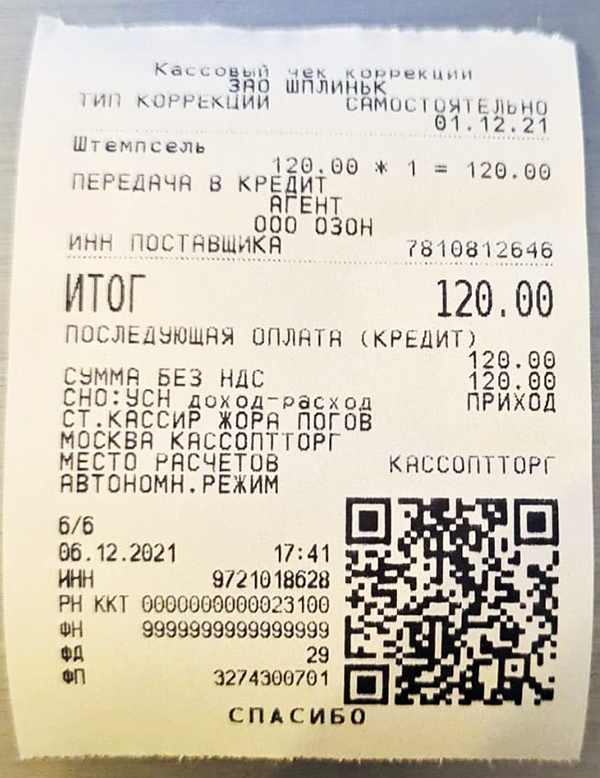
Чек коррекции РАСХОДА неприменения ККМ при взятии товара в кредит без первоначального взноса с неизвестной заранее формой оплаты
→ → → → → → → • → введите дату чека → → → введите код товара → → → → → → введите полную сумму кредита → →
Отчеты за период дат (смен):
Подробный отчёт с выводом сумм по каждой смене
- Нажмите несколько раз клавишу , пока на индикаторе не появиться: НЕФИСК.ОТЧЁТЫ
- нажмите → 2 → 2 → → → →
- Введите начальный номер смены, с которого нужно начать отчет →
- Введите количество смен после первой введенной, отчет по которым необходимо распечатать → →
Краткий отчет с выводом общей суммы всех смен
- Нажмите несколько раз клавишу , пока на индикаторе не появиться: НЕФИСК.ОТЧЁТЫ
- нажмите → 2 → 2 → → → →
- Введите начальный номер смены, с которого нужно начать отчет →
- Введите количество смен после первой введенной, отчет по которым необходимо распечатать → → →
Внесения и выплаты из кассы
Оформление кассового чека внесение
в кассовом режиме нажмите → введите сумму внесения →
Оформление кассового чека выплата
в кассовом режиме нажмите → введите сумму выплаты →
Другие операции
Аннуляция
при открытом чеке, до последнего нажатия клавиши нажмите: → → →
Как сделать копию (дубликат) чека
- Нажмите несколько раз кнопку , пока на индикаторе не появится: ОТЧЕТЫ ФН
- Нажмите → 2 → 2 → → + → → введите номер чека → → еще раз введите номер чека → → →
Как проверить подключение к ОФД
- Нажмите несколько раз кнопку , пока на индикаторе не появится: КАССОВЫЙ РЕЖИМ;
- нажмите 00 → 00 → на дисплее отобразится ТЕСТ ОФД → нажмите ;
- если настройки связи с Интернет верны, то после тестирования на дисплее отобразится РЕГ. В СЕТИ ПРОШЛА! → нажать ;
- если настройки ОФД верны, то после тестирования на дисплее отобразится С СЕРВЕРОМ ОФД СВЯЗЬ ЕСТЬ! → нажать → .
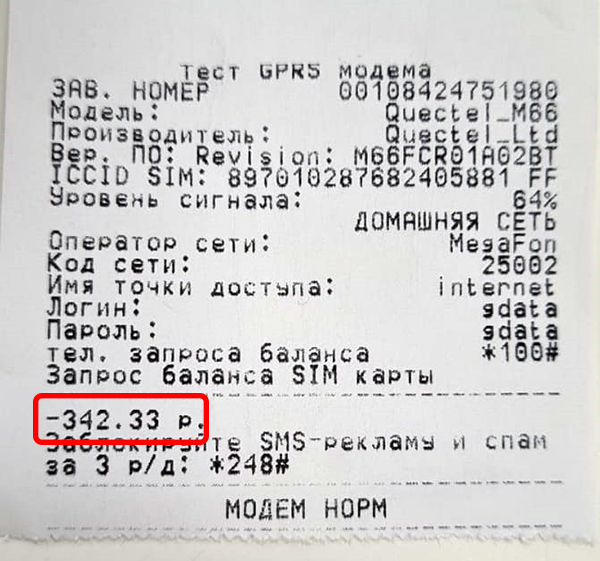
Как проверить баланс Сим-карты
- Нажмите несколько раз кнопку , пока на индикаторе не появится: КАССОВЫЙ РЕЖИМ;
- нажмите 00 → нажмите несколько раз кнопку +, пока на индикаторе не появится: БАЛАНС SIM КАРТЫ → нажмите ;
- распечатается чек с балансом:
Проверка окончания срока действия ФН
- Нажмите несколько раз кнопку , пока на индикаторе не появится: КАССОВЫЙ РЕЖИМ;
- нажмите 00 → нажмите несколько раз кнопку +, пока на индикаторе не появится: СТАТУС ФН → нажмите ;
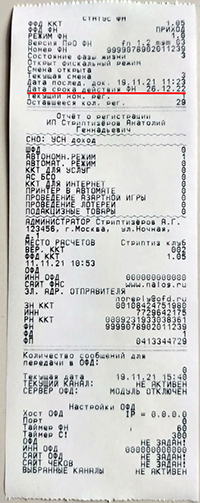
- распечатается чек с датой активации и сроком окончания действия ФН: