

Меркурий 180Ф инструкции по программированию и настройке
Скачать краткую инструкцию механика
Каждая новая прошивка Меркурий-180Ф добавляет новые опции и изменяет порядок программирования старых.
Все инструкции от новых кассовых аппаратов, производства Инкотекс, совпадают по функциям.
Содержание:
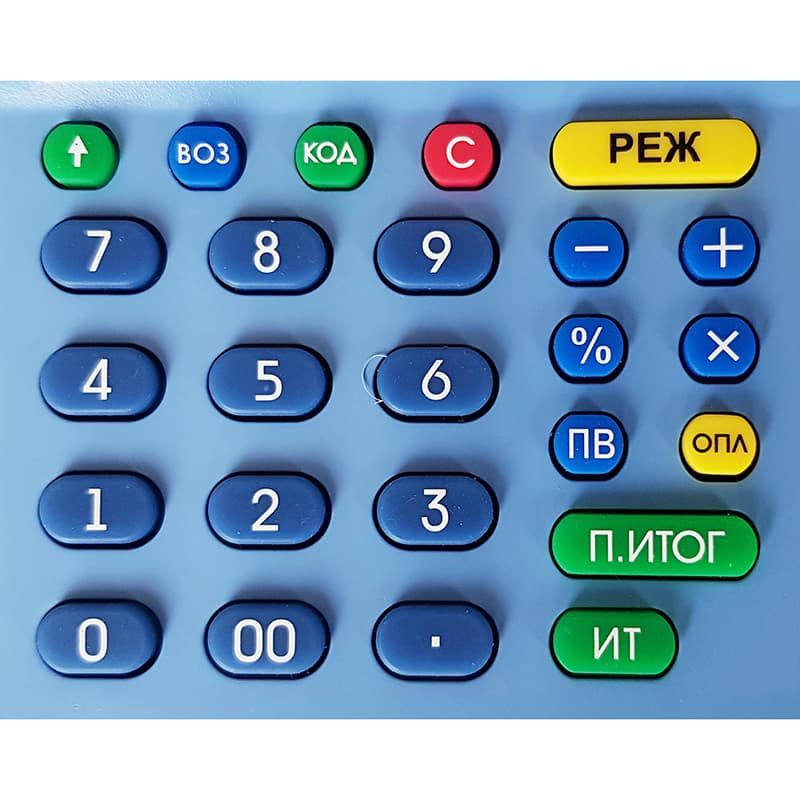
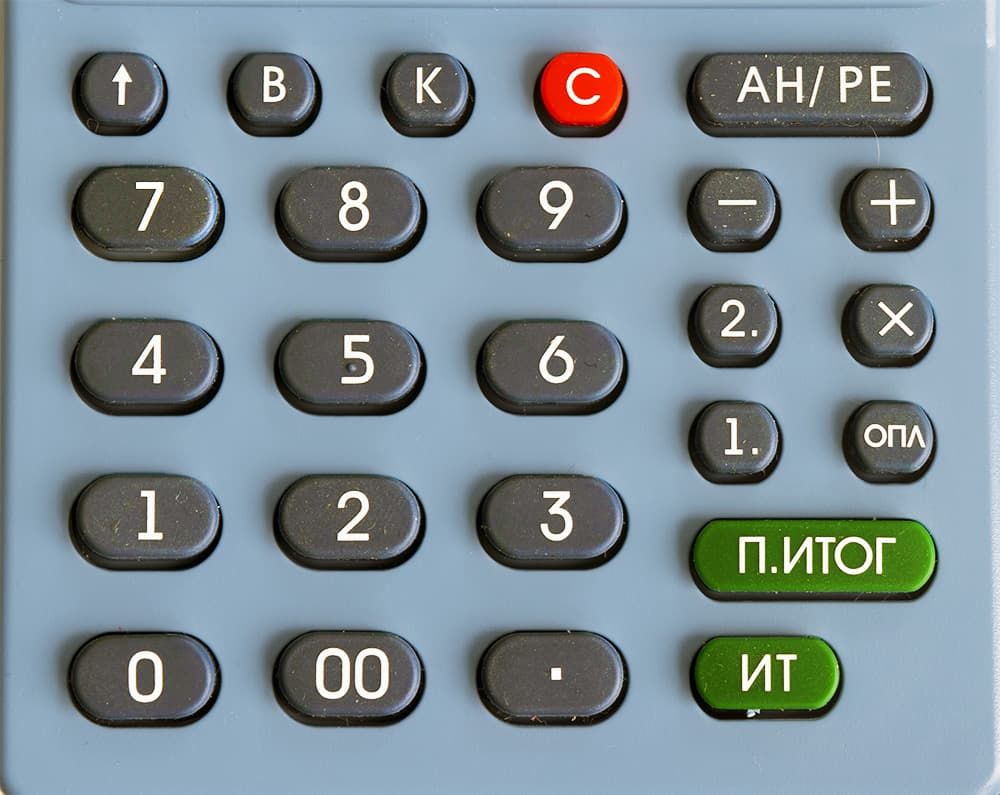
Программирование
Пароли по умолчанию:| пароль программирования | 22 |
| пароль кассира 1 | нет |
| пароль кассира 2 | 2 |
| пароль кассира 16 | 16 |
| пароль на вход в режим ФН | 881234 |
| закрытие архива ФН | 212205 |
| сервисный режим | 99 |
| пароль на техсбросы | 995578 |
Программирование даты
нажмите несколько раз клавишу , пока на индикаторе не появится: ПРОГРАММИРОВАНИЕ
нажмите: введите дату
Программирование времени
- выключите и включите кассовый аппарат
- нажмите: наберите время
Программирование пароля кассира
Пароли кассиров обязательно должны различаться, т.е. два кассира не могут иметь одинаковые пароли.
При ошибке ПАРОЛЬ НЕ УНИКАЛЕН ! нажмите любую клавишу.
Если ввести пароль 0 то вход данного кассира в кассовый режим будет без пароля.
нажмите несколько раз клавишу , пока на индикаторе не появится: ПРОГРАММИРОВАНИЕ
нажмите: клавишами и выберите нужного кассира,
нажмите введите новый пароль , нажмите
Программирование заголовка и окончания чека
нажмите несколько раз клавишу , пока на индикаторе не появится: ПРОГРАММИРОВАНИЕ
нажмите:
нажмите несколько раз клавишу С пока не сотрете старый заголовок
в соответствии с таблицей кодов символов наберите на клавиатуре первый символ из первой строки заголовка, например мы вводим: "SPB-KASSA.ru", то есть первая буква S=083
Вводим заголовок:
вводим вторую букву:
и так до последней буквы
в конце нажмите клавишу
По умолчанию в ККТ Меркурий в наименование организации указано "Инкотекс".
Таблица кодов символов
Чтобы распечатать таблицу кодов символов:
нажмите несколько раз клавишу , пока на индикаторе не появится: ПРОГРАММИРОВАНИЕ
нажмите: распечатается таблица, нажмите
| пробел | ! | " | # | $ | % | & | ' | ( | ) | * | + | , | - | . |
| 032 | 033 | 034 | 035 | 036 | 037 | 038 | 039 | 040 | 041 | 042 | 043 | 044 | 045 | 046 |
| / | 0 | 1 | 2 | 3 | 4 | 5 | 6 | 7 | 8 | 9 | : | ; | < | = |
| 047 | 048 | 049 | 050 | 051 | 052 | 053 | 054 | 055 | 056 | 057 | 058 | 059 | 060 | 061 |
| > | ? | @ | A | B | C | D | E | F | G | H | I | J | K | L |
| 062 | 063 | 064 | 065 | 066 | 067 | 068 | 069 | 070 | 071 | 072 | 073 | 074 | 075 | 076 |
| M | N | O | P | Q | R | S | T | U | V | W | X | Y | Z | [ |
| 077 | 078 | 079 | 080 | 081 | 082 | 083 | 084 | 085 | 086 | 087 | 088 | 089 | 090 | 091 |
| \ | ] | ^ | _ | ` | a | b | c | d | e | f | q | h | i | j |
| 092 | 093 | 094 | 095 | 096 | 097 | 098 | 099 | 100 | 101 | 102 | 103 | 104 | 105 | 106 |
| k | l | m | n | o | p | q | r | s | t | u | v | w | x | y |
| 107 | 108 | 109 | 110 | 111 | 112 | 113 | 114 | 115 | 116 | 117 | 118 | 119 | 120 | 121 |
| z | { | | | } | ~ | ■ | А | Б | В | Г | Д | Е | Ж | З | И |
| 122 | 123 | 124 | 125 | 126 | 127 | 192 | 193 | 194 | 195 | 196 | 197 | 198 | 199 | 200 |
| Й | К | Л | М | Н | О | П | Р | С | Т | У | Ф | Х | Ц | Ч |
| 201 | 202 | 203 | 204 | 205 | 206 | 207 | 208 | 209 | 210 | 211 | 212 | 213 | 214 | 215 |
| Ш | Щ | Ъ | Ы | Ь | Э | Ю | Я | а | б | в | г | д | е | ж |
| 216 | 217 | 218 | 219 | 220 | 221 | 222 | 223 | 224 | 225 | 226 | 227 | 228 | 229 | 230 |
| з | и | й | к | л | м | н | о | п | р | с | т | у | ф | х |
| 231 | 232 | 233 | 234 | 235 | 236 | 237 | 238 | 239 | 240 | 241 | 242 | 243 | 244 | 245 |
| ц | ч | ш | щ | ъ | ы | ь | э | ю | я | |||||
| 246 | 247 | 248 | 249 | 250 | 251 | 252 | 253 | 254 | 255 | |||||
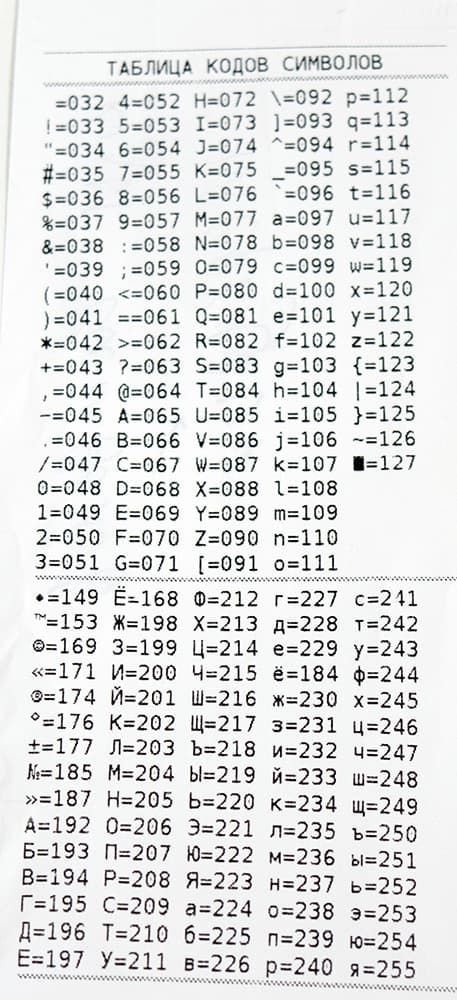
Программирование фамилии администратора
нажмите несколько раз клавишу , пока на индикаторе не появится: ПРОГРАММИРОВАНИЕ
нажмите:
распечатается таблица кодов символов
нажмите:
в соответствии с таблицей кодов символов наберите на клавиатуре первый символ из фамилии администратора, например мы вводим фамилию: "Трамп", то есть первая буква Т=210
вводим фамилию: . Вводим вторую букву: и так до последней буквы
в конце нажмите клавишу
Программирование фамилии кассира
нажмите несколько раз клавишу , пока на индикаторе не появится: ПРОГРАММИРОВАНИЕ
нажмите:
распечатается таблица кодов символов
нажмите:
в соответствии с таблицей кодов символов наберите на клавиатуре первый символ из фамилии кассира, например мы вводим фамилию: "Трамп", то есть первая буква Т=210
Вводим фамилию: . Вводим вторую букву: и так до последней буквы
в конце нажмите клавишу
Программирование налогов
В текущей версии прошивки ККТ ставки изменить нельзя.
нажмите несколько раз клавишу , пока на индикаторе не появится: ПРОГРАММИРОВАНИЕ
клавишами и выберите налог,
тип налога название налога для распечатки всех налогов
нажмите несколько раз клавишу , пока на индикаторе не появится: ПРОГРАММИРОВАНИЕ
Программирование типов шрифтов
Короткий чек, сжатый шрифт
Нажмите несколько раз клавишу , пока на индикаторе не появится ПРОГРАММИРОВАНИЕ.
Мы попали в меню ПРОГ.ОПЦИИ.
За шрифты на чеке отвечают опции 50, 51, 53, их и будем изменять.
Это будет пункт «Основного шрифта кассового режима».
Далее , на экране появится ОП 50 = 0, задаём значение шрифта 2, жмём для подтверждения операции.
Параметр 51 (Шрифт наименования товара); параметр 53 (Шрифт итоговых сумм чека); Для этих параметров тоже задаем значения 2. Именно шрифт 2 является самым мелким, что в итоге выводит короткий чек.
Обычный шрифт (стоит по умолчанию)
- Значения шрифтов по умолчанию: для этого опцию 49, 50, 51, 53 выставляем значения 8, это и есть шрифты по умолчанию.
Ширина пробела между чеками
нажмите несколько раз клавишу , пока на индикаторе не появится: ПРОГРАММИРОВАНИЕ
нажмите:
Яркость печати
нажмите несколько раз клавишу , пока на индикаторе не появится: ПРОГРАММИРОВАНИЕ
нажмите: введите уровень яркости от 1 до 7 нажмите клавишу
Программирование шрифта нажмите несколько раз клавишу , пока на индикаторе не появится: ПРОГРАММИРОВАНИЕ
нажмите:
далее введите:
- для программирования системного шрифта,
- для основного шрифта кассового аппарата,
- для шрифта наименования товара,
- для шрифта итоговых сумм чека,
- для шрифта печати журнала продаж,
- для шрифта печати отчетов.
введите номер шрифта от 1 до 15 3
Программирование базы товаров через ККТ
Через аппарат:
Нажмите несколько раз клавишу , пока на индикаторе не появится ПРОГРАМИРОВАНИЕ.
Нажмите:
Что бы добавить товар: - , распечатается таблица символов .
Далее набираем номер товара (сами придумываем); далее нажимаем программируем название товара по коду символов.
После завершения печати названия, нажимаем ; тут можно ввести ШК (штрих-код), если нет, нажимаем
Тип товара выбирается кнопкой
Далее жмём кнопкой выбираем товар штучный или нет.
Далее жмём вбиваем ЦЕНУ товара
Жмём вбиваем НАЛОГ, если налога нет,
Жмём набираем номер отдела жмём
Делаем запись товара в базу, нажатием кнопки
Через 1С:
Программирование базы товаров через "1С: Управление торговлей":
Загрузка базы товаров из Exel
База товаров в ККТ типа Меркурий содержаться в специальном .cfg файле. Для того, что бы сконвертировать файл электронной таблицы в это файл потребуется следующее:
- Убираете из Вашей базы товаров в электронном варианте все лишнее. Должно остаться восемь столбцов в следующем порядке: код, штрих-код, стоимость, целое или нет, вид товара, отдел, налоги и наименование. Никаких лишних строчек, только информация о товарах. Значение столбцов следующее:
- код - порядковый номер товара или услуги, под этим номером товар или услуга будут выбираться из базы товаров в ККТ. Строчка не может быть пустой;
- штрих-код - штрих-код товара. Заполняется при наличии;
- стоимость - цена на товар или услугу в рублевом эквиваленте. Если ячейку оставить пустой, то такой товар или услуга могут быть проданы по свободной стоимости;
- целое или нет - можно указать для разграничения весовых и цельных товаров. Не обязателен для заполнения;
- вид товара - по умолчанию (пустая ячейка) и 0 - товар, если указать 1 - услуга; 2 - платеж входящий; 3 - платеж исходящий;
- отдел - от 1 до 16. При пустом значении - всегда первый отдел;
- налог - от 0 до 5. При 0 - НДС не облагается, 1 - НДС 0%, 2 - НДС 10%, 3 - НДС 10/110, 4 - НДС 18%, НДС -18/118;
- наименование - наименование товара или услуги, максимум 56 символов.
- Отредактированную электронную таблицу нужно сохранить в формате .csv (разделитель точка с запятой) или в простом текстовом формате .txt;
- Скачиваете программу для конфигурации ККТ;
- Подключаете USB флеш диск в формате FAT 32 к ККТ;
Включаете ККТ;
Нажмите несколько раз клавишу , пока на индикаторе не появится: ПРОГРАММИРОВАНИЕ;
Затем:
С помощью клавиш и выбираете СОХР. БАЗУ ТОВАР
Нажимаете:
На флеш диск сохраниться конфигурационный файл в названии которого будет указана текущая дата;
- Ищите файл в по папке "IncotexKKM";
- Запускаете программу (файл MercConfig.exe);
- Нажимаете "Добавить" и задаете любое название аппарата;
- Нажимаете "Выбрать";
- В закладке "Список товаров и услуг" нажимаете на значок кассовой машины и выбираете файл с флешки;
- Во вкладке "Импортированные данные" нажимаете кнопку "Заменить" (процесс заменяет список во вкладке товаров);
- Редактируете данные услуги или товара;
- Сохраняете файл либо под замену, либо с другим именем (кнопочки с дискетами);
- Подключаете флешку к аппарату;
Нажмите несколько раз клавишу , пока на индикаторе не появится: ПРОГРАММИРОВАНИЕ;
Затем:
С помощью клавиш и выбираете ЗАГР. БАЗУ ТОВАР
Нажимаете:
Все, база в аппарат загружена!
Это не последняя версия инструкции. В будущем производитель обещает доделать программу до версии с прямым подключением к ПК.
Загрузка базы товаров через флешку (видео)
Яркость дисплея
- при загрузке ККТ на дисплее логотип и модель аппарата
- клавишами и можно отрегулировать яркость экрана ККТ
- сохраняется автоматически, не сбрасывается при выключении ККТ
Настройка подключения по WiFi
Новое подключение:
Включите кассу, дождитесь загрузки
Нажмите несколько раз клавишу , по ка на индикаторе не появиться КАССОВЫЙ РЕЖИМ
Нажмите несколько раз клавишу , пока на индикаторе не появится ПРОГРАМИРОВАНИЕ
Затем:
Нажмите несколько раз клавишу , пока на индикаторе не появится НАСТРОЙКИ WiFi
Нажмите
Нажмите несколько раз клавишу , по ка на индикаторе не откроется ячейка с не заданной сетью и надписью: Х-НЕ ЗАДАНА, где X - это число от 1 до 3
Нажмите распечатается таблица котов символов, с помощью которой позже нужно будет ввести пароль WiFi.
Далее нажмите , начнется поиск сетей, который займет некоторое время. Касса может выдать ошибку 400 WiFi НЕИСПРАВЕН - тогда просто начните поиск заново, нажав клавиши .
После удачного поиска сетей клавишей выберите нужную сеть
Нажмите: введите пароль сети с помощью ранее распечатанной таблицы кодов символов.
После ввода пароля нажмите Касса перезагрузится автоматически - подключение установлено.
Изменение старого подключения:
Включите кассу, дождитесь загрузки
Нажмите несколько раз клавишу , по ка на индикаторе не появиться КАССОВЫЙ РЕЖИМ
Нажмите несколько раз клавишу , пока на индикаторе не появится ПРОГРАМИРОВАНИЕ
Затем:
Нажмите несколько раз клавишу , пока на индикаторе не появится НАСТРОЙКИ WiFi
Нажмите
Клавишей выберите нужную Вам сеть
Нажмите распечатается таблица котов символов, с помощью которой позже нужно будет ввести пароль WiFi.
Далее нажмите , введите пароль сети с помощью ранее распечатанной таблицы кодов символов.
После ввода пароля нажмите Касса перезагрузится автоматически - подключение установлено.
Настройка подключения Меркурий 180Ф к компьютеру через USB для работы в режиме фискального регистратора
Выключите и включите кассовый аппарат кнопкой
нажмите: ;
нажмите несколько раз клавишу , пока на индикаторе не появиться: ПРОГРАМИРОВАНИЕ;
нажмите:
выключите и включите кассовый аппарат (при этом кассовый аппарат должен быть обязательно отключен от USB-разъема)
Настройка подключения к ОФД
Настройка канала связи WiFi
- перед программированием следует знать следующие параметры:
- имя WiFi сети
- пароль WiFi сети
нажмите несколько раз клавишу , пока на индикаторе не появится: ПРОГРАММИРОВАНИЕ
нажмите:
распечатается таблица кодов символов
нажмите:
в соответствии с таблицей кодов символов наберите на клавиатуре первый символ из названия WiFi сети, например мы вводим название сети kassa, то есть первая буква k=107
Вводим:
Вводим вторую букву: a=097, то есть нажимаем: и так до последней буквы
после ввода всего названия нажмите
в соответствии с таблицей кодов символов наберите на клавиатуре первый символ (или цифру) из пароля WiFi сети
Вводим вторую букву (либо цифру) пароля WiFi сети
... и так до последнего символа
В конце нажмите:
Выключите и включите питание кассового аппарата через тумблер на задней панели, чтобы подключение по WiFi сети заработало
Проверка баланса и настройка канала связи GPRS
Стандартные настройки для Мегафон:
Баланс: *100#
Вставьте в кассовый аппарат SIM-карту
нажмите несколько раз клавишу , пока на индикаторе не появится: ПРОГРАММИРОВАНИЕ
нажмите:
введите номер проверки баланса мобильного оператора (для Мегафона *100#)
нажмите на чеке распечатается баланс SIM карты и другие данные
нажмите:
Настройка подключения к оператору фискальных данных
перед программированием следует знать следующие параметры:
имя хоста
порт подключения
Нажмите несколько раз клавишу , пока на индикаторе не появится: ПРОГ. ФН и ОФД
нажмите: , распечатается таблица кодов символов
нажмите:
в соответствии с таблицей кодов символов наберите на клавиатуре первый символ из названия хоста ОФД, например мы вводим название хоста f1test.taxcom.ru, то есть первая буква f=102
Вводим:
Вводим второй символ: 1=049, то есть нажимаем: и так до последнего символа
после ввода всего названия хоста нажмите
введите номер порта хоста
нажмите
Работа с фискальным накопителем
Закрытие архива ФН
нажмите несколько раз клавишу , пока на индикаторе не появится: ПРОГ. ФН И ОФД
-
нажмите:
Программирование ФН (Фискального Накопителя)
нажмите несколько раз клавишу , пока на индикаторе не появится: ПРОГ. ФН И ОФД
нажмите:
распечатается таблица кодов символов
нажмите:
в соответствии с таблицей кодов символов наберите на клавиатуре первый символ из названия организации, например мы вводим название ООО "СЮСЯ", то есть первая буква О=206
Вводим:
Вводим вторую букву: О=206, то есть нажимаем: и так до последней буквы
Нажмите
аналогично введите адрес установки кассового аппарата
нажмите
введите ИНН
нажмите
введите регистрационный номер кассового аппарата, полученный в личном кабинете на сайте налоговой инспекции
нажмите
клавишами и выберите систему налогообложения
нажмите
введите ИНН вашего ОФД
нажмите
Регистрация кассового аппарата с фискальным накопителем
нажмите несколько раз клавишу , пока на индикаторе не появится: ПРОГ. ФН И ОФД
нажмите: проверьте правильность внесенных данных
Отчеты из ФН
нажмите несколько раз клавишу , пока на индикаторе не появится: ОТЧЕТЫ ФН
нажмите:
Введите начальный номер чека введите конечный номер чека
Технологическое обнуление
при нажатой клавише включите кассовый аппарат
нажмите:
Сервисный режим
при нажатой клавише включите кассовый аппарат
нажмите
Пробитие чека о состоянии ФН
- нажать: С (до состояния Статус ФН)
Обновление прошивки
Проверка версии загрузчика прошивки
Включите кассовый аппарат
нажмите:
Подождите пока чек выйдет до конца
Если в "ПО Загрузчика конфиг:" стоит дата ранее 16.05.17, то нужно обновить загрузчик прошивки.
Обновление загрузчика (при необходимости)
Установка нового загрузчика необходима на кассовых аппаратах, произведенных до 01.01.19.
- Скачайте "Загрузчик прошивки для ЧПМ/ККМ", взятый тут...;
- Распакуйте архив;
- скопируйте файл 180RU300_BOOTLOADER_20180124.bin на отформатированную флешку;
- выключите кассовый аппарат
- вставьте флешку через переходник в USB-порт
- зажав одновременно клавиши 1 и 7 и не отпуская их включите кассовый аппарат
- дождитесь одного короткого и 3 длинных сигналов и отпустите клавиши
Обновление прошивки
Что необходимо для перепрошивки:
- переходник: с микро-USB на USB;
- флешка;
- касса;
- прошивку можно скачать здесь...;
- ПК.
Порядок перепрошивки:
- Скачайте последнюю версию прошивки тут...;
- Скачайте последнюю версию загрузчика тут...;
- Распакуйте архивы загрузчика и прошивки;;
- скопируйте файл прошивки и загрузчика с расширениями .bin (180RU300_......bin и 180RU300_BOOTLOADER_20180124.bin) на отформатированную флешку;
- выключите кассовый аппарат
- вставьте флешку через переходник в USB-порт
зажав клавиши и не отпуская ее включите кассовый аппарат
- на индикаторе появиться "ТЕХ. СБРОСЫ"
нажмите 995578
клавишами и найдите файл бутлодера: 180RU300_BOOTLOADER_20180124.bin
нажмите подождите, пока на индикаторе появиться "ЗАВЕРШЕНО УСПЕШНО
нажмите
- выключите кассовый аппарат
- зажав одновременно клавиши и и не отпуская их включите кассовый аппарат
- дождитесь двух коротких сигналов и отпустите клавиши
- кассовый аппарат загрузит прошивку и перезагрузится - перепрошивка завершена
- если при перезагрузке возникла ОШИБКА 154 ОШИБКА ФОРМАТА ЖУРНАЛА, то как ее убрать описано здесь
Для проверки успешности перепрошивки выключите и включите кассовый аппарат и нажмите: , на чеке напротив надписи "Конфиг:" должна быть дата прошивки.