

Атол 91Ф инструкции по программированию и настройке
Скачать краткую инструкцию механика
Содержание:
Пароли по умолчанию:
| пароль программирования | 30 |
| пароль кассира 1 | 1 |
| пароль кассира 2 | 2 |
| пароль кассира 16 | 16 |
| сервисный пароль |
Универсальные инструкции АТОЛ:
Программирование
Кассовые аппарат проще и легче программировать подключив ее к ПК.
Подключение кассы к компьютеру - драйверу ККМ
Подключите кассу шнуром mico-USB - USB к компьютеру запустите драйвер ККМ и нажмите: Свойства - Поиск - дождитесь, пока ваша касса отобразится в списке - щелкните 2 раза мышкой по вашему устройству в списке - в открывшемся окне введите Пароль пользователя по умолчанию: 30 и Пароль доступа: оставьте поле пустым - нажмите Проверка связи - в поле Результат должна отобразиться Ваша касса - нажмите ОК - ниже поля Свойства установите галочку напротив надписи Включено
Переход в режим пробития чеков по свободной цене
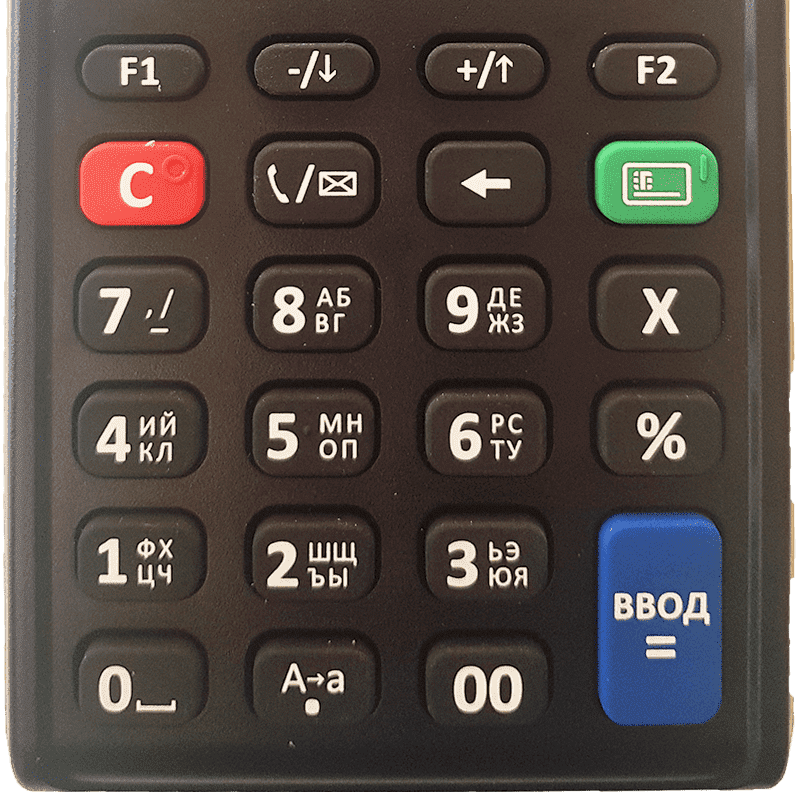
С → С → С → → → ВВОД → → → ВВОД → → ВВОД → → ВВОД → ВВОД → → ВВОД → → ВВОД
Переход в режим пробития чеков по кодам товаров
С → С → С → → → ВВОД → → → ВВОД → → ВВОД → → ВВОД → ВВОД → → ВВОД
Программирование даты
С → С → С → → → ВВОД → → → ВВОД → → ВВОД → → ВВОД → ВВОД → введите дату → ВВОД → введите время → ВВОД
Программирование времени
- вводится с датой - смотрите выше
Программирование заголовка чека
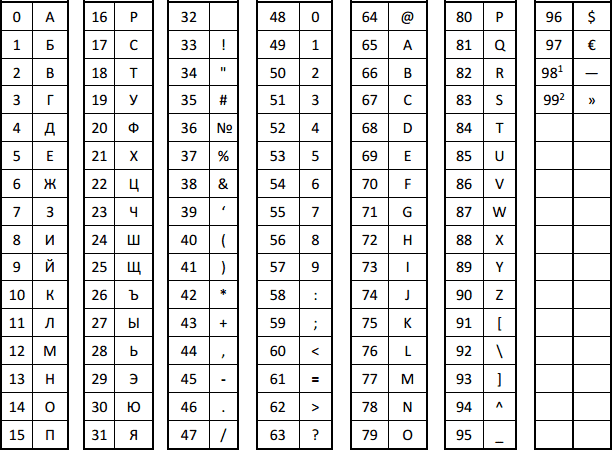
Таблица кодов символов
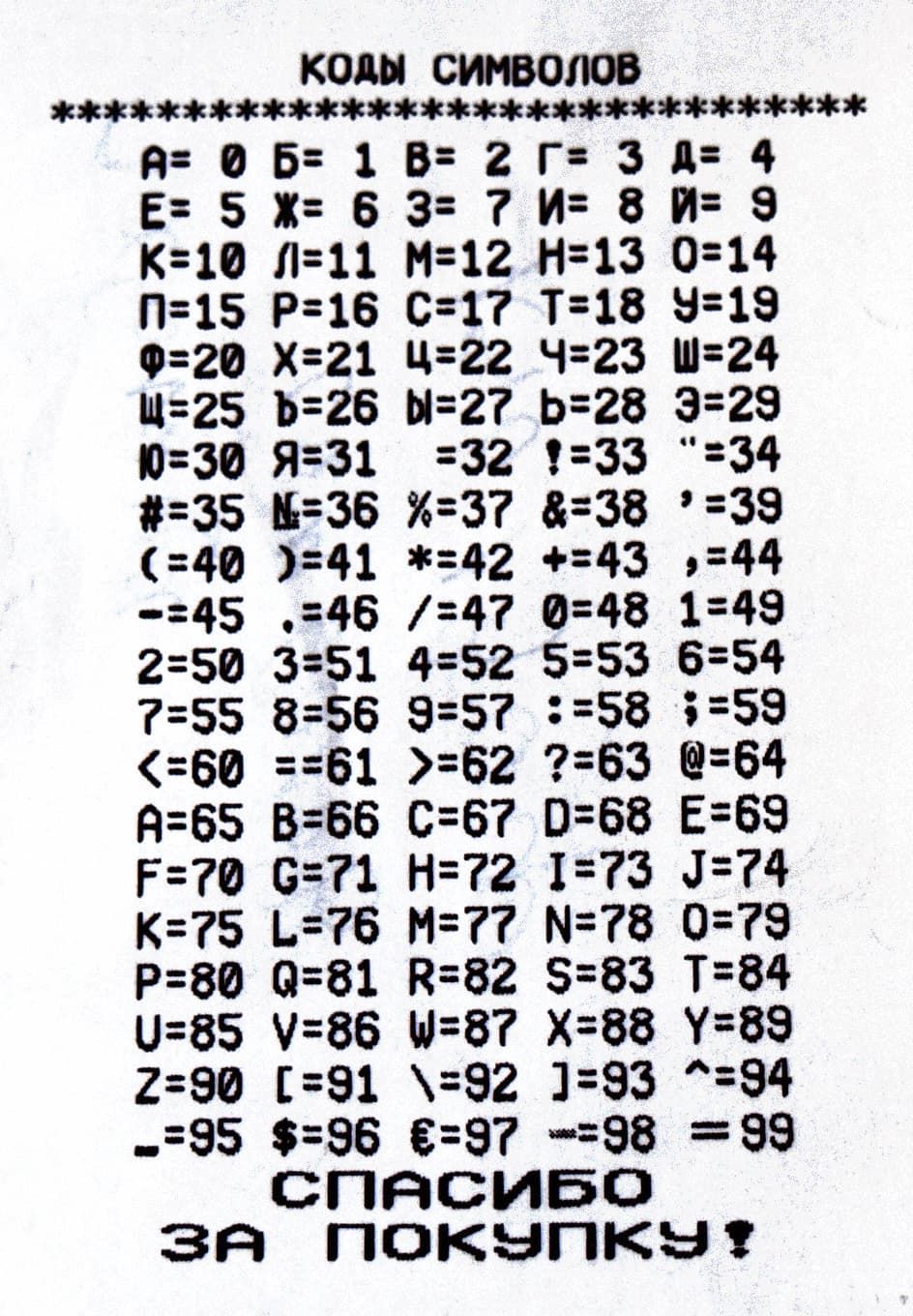
Программирование фамилиии, имени и ИНН администратора
С → С → С → → → ВВОД → → → ВВОД → → ВВОД → ВВОД → ВВОД → → ВВОД → введите ФИО → ВВОД → введите пароль ( по умолчанию 30) → ВВОД → введите ИНН администратора → ВВОД
Программирование фамилии, имени и ИНН кассира
С → С → С → → → ВВОД → → → ВВОД → → ВВОД → ВВОД → ВВОД → клавишами: и выбираем номер нужного кассира от 1 до 28 → ВВОД → введите ФИО кассира → ВВОД → введите пароль кассира ( по умолчанию уу первого кассира пароль "1", у второго "2" у третьего "3" и т.д → ВВОД → введите ИНН кассира → ВВОД
Работа с секциями / без секций
Без секций:
С секциями:
Программирование наименовании секции
- Только с помощью программы на ПК
Программирование налогов
- Только через подключение к ПК
Ограничение цены
С → С → С → → → ВВОД → → → ВВОД → → ВВОД → → ВВОД → → ВВОД → клавишами: и выбираем нужное ограничение → ВВОД
Программирование скидок\наценок
Введение параметров скидок и наценок возможно только черезподключение к ПК.
Яркость печати
С → С → С → → → ВВОД → → → ВВОД → → ВВОД → → ВВОД → → ВВОД → клавишами: и выбираем нужную яркость → ВВОД
Ввод нового товара
- С → С → С → → → ВВОД → → → ВВОД → → ВВОД → → ВВОД → ВВОД
- клавишами: и выберите пустую ячейку , где нет названия товара, если касса новая, то все ячейки будут пустые;
- ВВОД → ввести наименование товара → → ввести цену товара → → ввести штрих-код товара → ВВОД → ВВОД
Настройка подключения к ОФД
Настройка канала связи WiFi (с видео-интсрукцией) настройка возможно только в модификации кассового аппарата с функцией WiFi
С → С → С → → → ВВОД → → → ВВОД → → ВВОД → → ВВОД → → ВВОД → ВВОД → ВВОД → клавишами: и → введите наименование сети WiFi → ВВОД → С →: → ВВОД → введите пароль сети WiFi → ВВОД → С
Проверка баланса и настройка канала связи GPRS
Настройка подключения к оператору фискальных данных
Работа с фискальным накопителем
Режим работы с ФН
Ввод реквизитов
Регистрация кассового аппарата с ФН
Отчеты из ФН
Технологическое обнуление
Закрытие архива ФН
Технологический прогон и тест системы
С → С → С → → → ВВОД → → → ВВОД → → ВВОД → → ВВОД
Диагностика соединения с ОФД
С → С → С → → → ВВОД → → → ВВОД → → ВВОД → → ВВОД
Информация о ККМ
С → С → С → → → ВВОД → → → ВВОД → → ВВОД → → ВВОД
Демо печать
С → С → С → → → ВВОД → → → ВВОД → → ВВОД → → ВВОД
Настройка яркости дисплея
С → С → С → → → ВВОД → → → ВВОД → → ВВОД → → ВВОД → → ВВОД → ВВОД → ВВОД → клавишами и выбираем нужную яркость → ВВОД
Настройка задержки перед выключением ККМ дя перехода в спящий режим
С → С → С → → → ВВОД → → → ВВОД → → ВВОД → → ВВОД → → ВВОД → ВВОД → → ВВОД → набрать количество секунд до перехода в режим ожидания → ВВОД
Инициализация
- Инициализация возможна только через подключение кассового аппарата к компьютеру через кабель miniUSB-USB при установленном на кассовом аппарате драйвере ККМ
- Программирование → Инициализация таблиц → Да